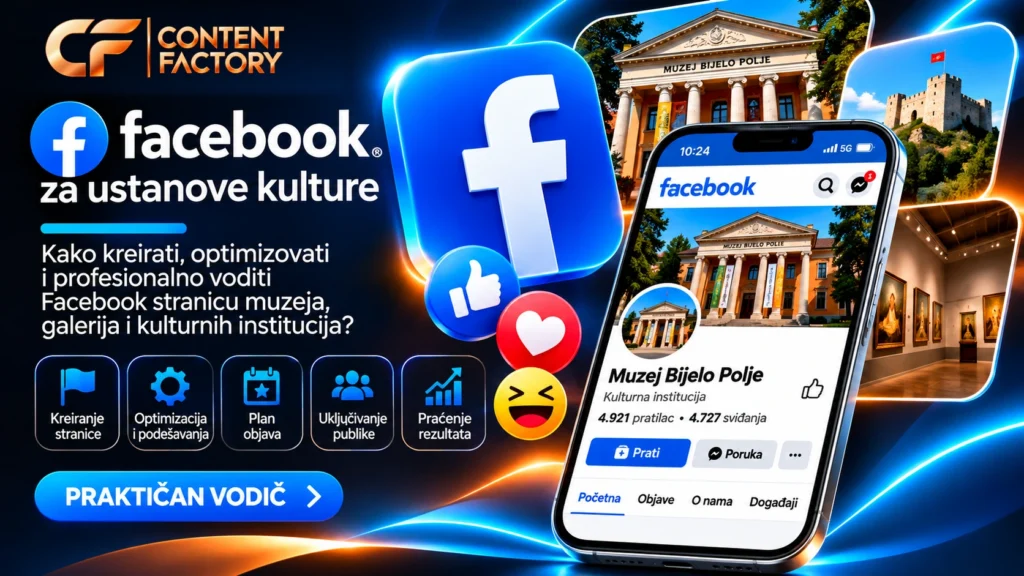
Facebook stranica kulturne ustanove nije samo tabla za plakate. To je mjesto na kojem posjetioci pronalaze program, datum događaja, lokaciju, fotografije, kontakt i odgovore na svoja pitanja.
U ovom praktičnom vodiču, namijenjenom muzejima, galerijama, bibliotekama, kulturnim centrima, domovima kulture i arhivima, prolazimo od otvaranja zvanične stranice do bezbjednih pristupa, Meta Business Suite-a, događaja, objava i mjerenja učinka. Uputstva su prilagođena malim timovima koji nemaju posebnu marketing službu.
1. Facebook profil ili Facebook stranica: šta je razlika?
Za ustanovu kulture koristite Facebook Page (stranicu), a ne lični profil nazvan po muzeju ili biblioteci. Ovlašćena osoba se prijavljuje svojim stvarnim Facebook nalogom, a zatim upravlja zvaničnom stranicom ustanove. Njeni posjetioci vide javnu stranicu, ne privatni profil zaposlenog.
Stranica omogućava objave, albume, Events, kontakt, poruke, video-sadržaj i statistiku. Prije kreiranja provjerite postoji li već stranica ustanove, pod starim ili skraćenim nazivom — duplikat otežava nalaženje tačnih informacija.
2. Šta pripremiti prije registracije?
- Zvanično ime i kategoriju: naziv na sajtu i ulazu u ustanovu, odgovarajuća Facebook kategorija.
- Kontakt i lokaciju: službeni telefon i email, tačna adresa, sajt, vrijeme javnih posjeta.
- Prave fotografije: originalni logo, horizontalnu naslovnu fotografiju prostora ili programa i nekoliko objava za početak.
- Uloge: ko uređuje sadržaj, ko odgovara na poruke, ko ima pravo da dodijeli pristup.
- Pravila objavljivanja: ko odobrava najave, dozvole za fotografisanje i pravila reagovanja na komentare.
Za prvih sedam dana pripremite osnovne objave: predstavljanje ustanove, program, jednu fotografiju prostora i odgovore na najčešća pitanja o posjeti.
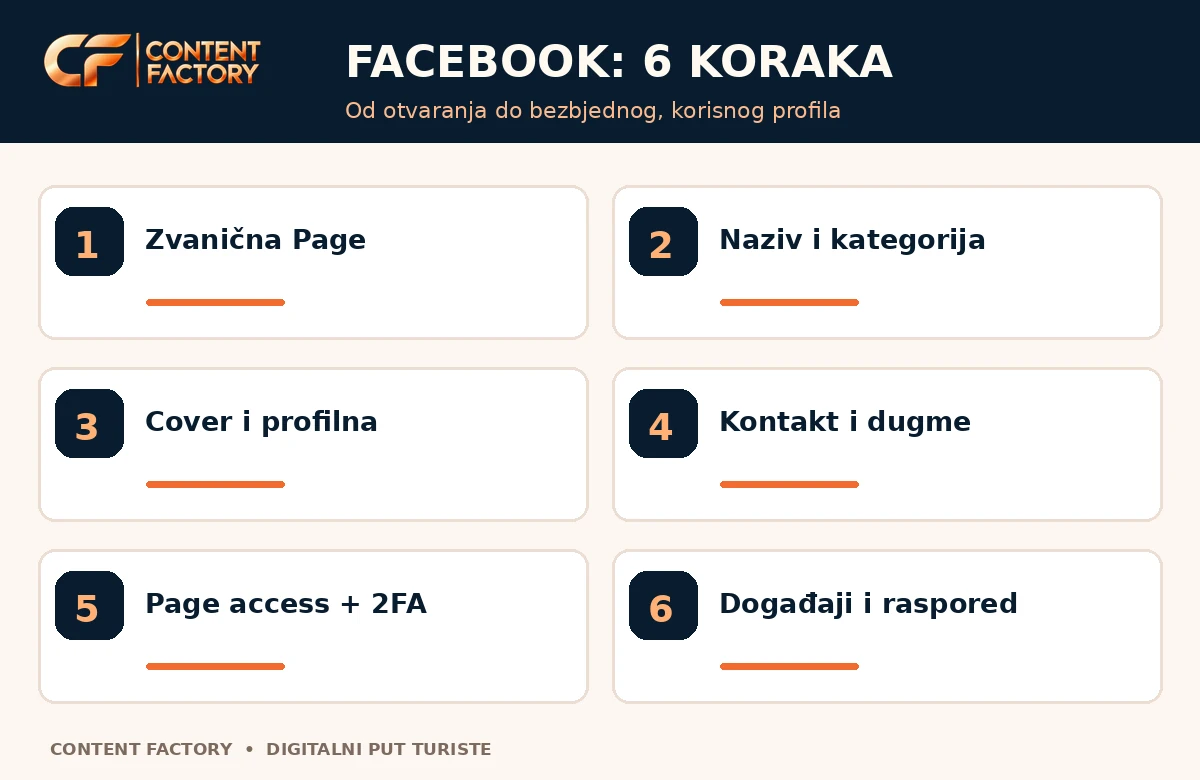
3. Kako napraviti Facebook Page — korak po korak
- Prijavite se na Facebook svojim stvarnim nalogom, a ne nalogom koji glumi ustanovu.
- Otvorite Pages / Stranice ili Facebookovu stranicu za kreiranje.
- Izaberite Create new Page, unesite službeni naziv i kategoriju koja odgovara djelatnosti.
- Dodajte jasan kratak opis: šta je ustanova, gdje se nalazi i koje programe organizuje.
- Postavite originalni logo kao profilnu fotografiju i autentičnu fotografiju prostora ili događaja kao naslovnu.
- Unesite kontakt, adresu, radno vrijeme za javnost i URL web sajta.
- Postavite odgovarajuće action button dugme, na primjer Learn more / Saznajte više koje vodi na program ili kontakt.
- Provjerite stranicu kao posjetilac, objavite uvodnu najavu i unesite sve podatke koji nedostaju.
- Otvorite postavke pristupa i uključite dvofaktorsku zaštitu na nalozima koji upravljaju stranicom.
4. Optimizacija stranice i prvi utisak
Posjetilac za desetak sekundi treba da sazna šta vaša ustanova nudi, gdje se nalazi, kada može doći i gdje je program. Zato prvo uredite naziv, URL stranice kada je moguć, kategoriju, opis, kontakt, adresu, radno vrijeme i dugme za akciju.
JU Kulturni centar [grad] — koncerti, predstave, izložbe i radionice za sve generacije.
📍 [adresa] · 🕒 [radno vrijeme za posjete]
Aktuelni program i informacije: [vašdomen.me]
Primjer je ilustrativan: prije objave unesite stvarne podatke ustanove.
Za profilnu fotografiju koristite logo prilagođen kružnom prikazu; za cover realnu fotografiju prostora ili događaja. Na naslovnu ne stavljajte važan tekst uz ivice, jer se na mobilnom telefonu kadar može značajno promijeniti. Povežite Instagram kada želite zajedničko upravljanje i imate odobrene pristupe.
5. Page access, Business Portfolio i zaštita pristupa
Facebook koristi Page access umjesto mnogih starih administratorskih uloga. Nije isto imati pristup za objavljivanje i imati ovlašćenje da se mijenjaju pristupi ili briše stranica.
Najšira ovlašćenja za podešavanja, dodjelu pristupa i važne odluke. Neka ih imaju samo pouzdane odgovorne osobe ustanove.
Omogućava rad sa sadržajem i drugim funkcijama bez svih kritičnih ovlašćenja, zavisno od dodijeljenih prava.
Za određene poslove (sadržaj, poruke, oglasi, statistika), najčešće kroz Meta Business Suite ili druge podržane poslovne alate.
Kako provjeriti i dodijeliti pristup
- Prebacite se na stranicu kroz See all profiles ili otvorite odgovarajući Business Portfolio.
- U podešavanjima pronađite Page access; meni može biti u dijelu Page setup ili New Pages Experience.
- Provjerite ko ima full control, partial control i task access.
- Osoba sa punom kontrolom može dodati novog ovlašćenog saradnika, izabrati tip i zadatke, a pozvana osoba treba da prihvati pristup.
- Za agenciju koristite dijeljenje kroz Business Portfolio / Partners gdje je primjenljivo, umjesto davanja glavne lozinke.
- Uključite 2FA na svim pristupnim nalozima, pregledajte sesije i ukinite pristup osobama koje više ne sarađuju sa ustanovom.
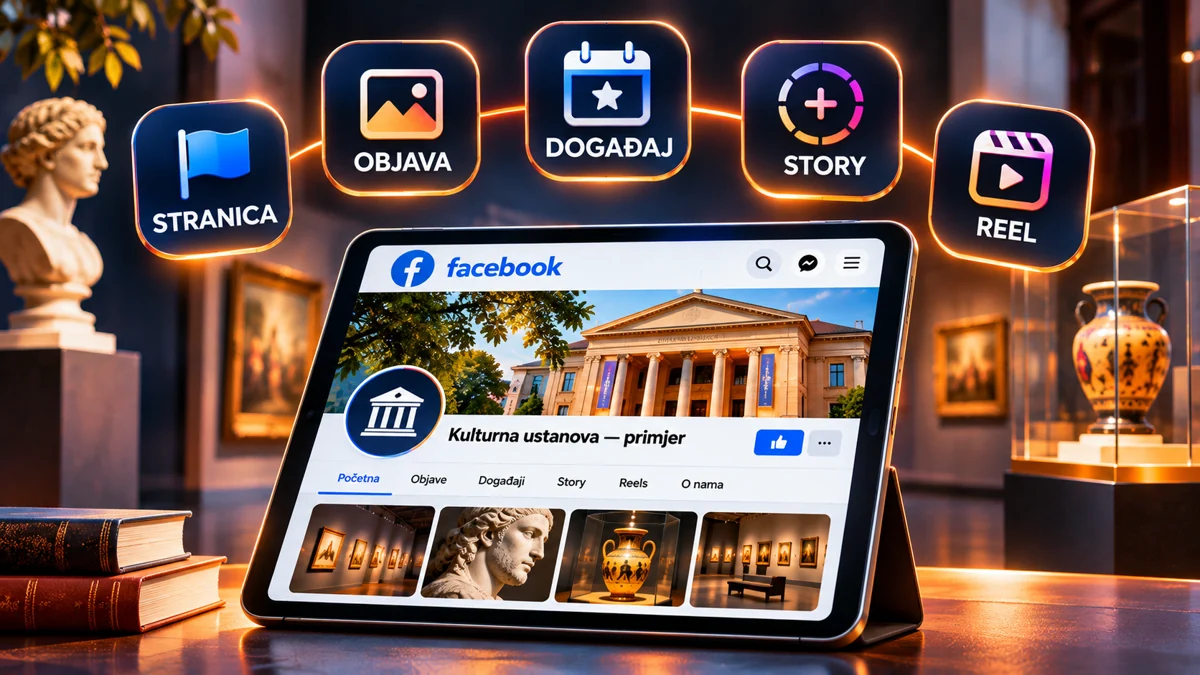
6. Šta su Post, Album, Story, Reel, Event i Live?
Za ustanovu kulture različiti Facebook formati imaju različite zadatke. Ne objavljujte sve kao plakat: izmjenjujte autentičnu fotografiju, korisnu informaciju i poziv na stvarno iskustvo.
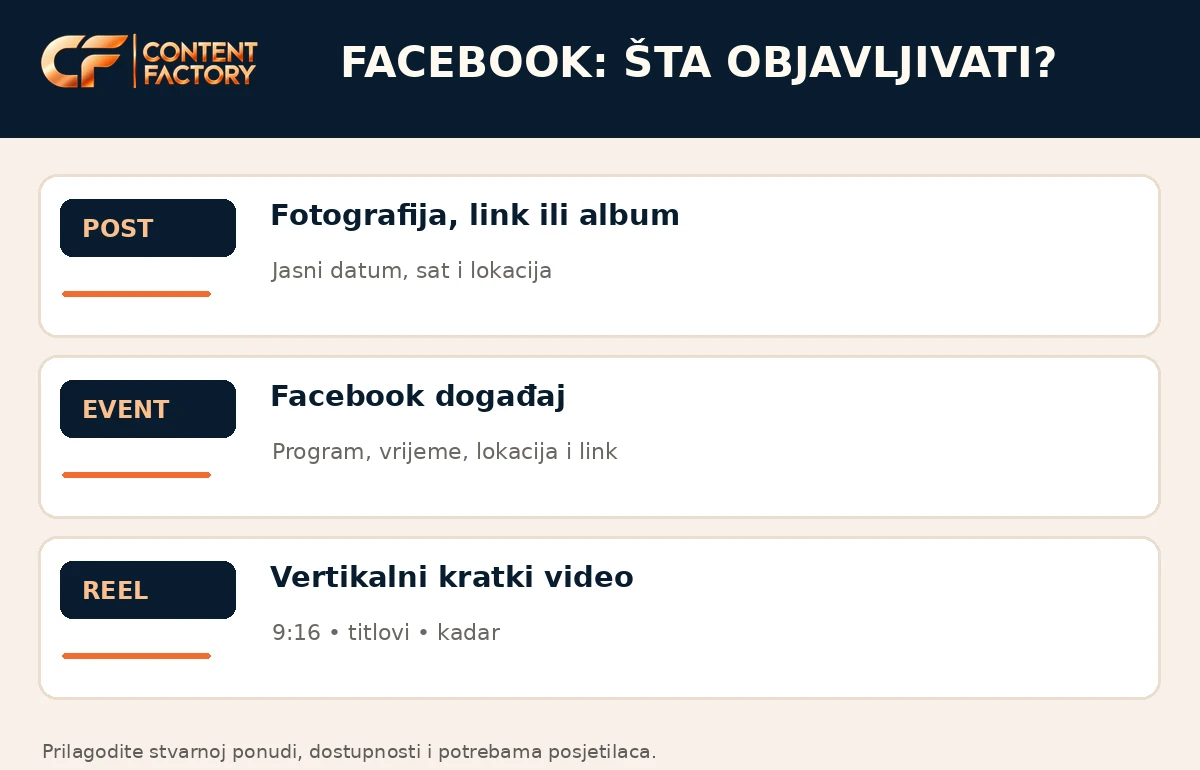
Tekst sa fotografijom, linkom ili videom: najava izložbe, priča o predmetu, promjena radnog vremena.
Više pravih fotografija sa događaja; koristite jasan naslov i potpis fotografa kada je potreban.
Privremena dnevna priča, najčešće vidljiva 24 časa. Korisna za podsjetnik „Večeras u 19 h“.
Vertikalni video: proba, razgovor sa kustosom, kratko predstavljanje eksponata ili radionice.
Namjenski prikaz datuma, lokacije, opisa i interesovanja publike. Posebno koristan za koncert ili izložbu.
Prenos uživo kada imate dovoljan kvalitet zvuka, saglasnosti učesnika i osobu za moderaciju.
7. Dimenzije i praktični formati
Pripremite nekoliko standardnih predložaka, umjesto posebnog dizajna za svaku objavu. Navedene dimenzije su praktične radne preporuke, a Facebook može drugačije kadrirati fotografiju u feedu, na stranici ili telefonu.
| Sadržaj | Radna dimenzija | Primjena |
|---|---|---|
| Objava — kvadrat | 1080 × 1080 px (1:1) | Jednostavna najava, fotografija, plakat bez sitnog teksta |
| Objava — uspravna | 1080 × 1350 px (4:5) | Fotografija eksponata ili izložbe, edukativni vizual |
| Story / Reel | 1080 × 1920 px (9:16) | Vertikalni video, kratki podsjetnik, titlovi |
| Cover Facebook stranice | Široka fotografija, npr. 851 × 315 px | Prostor ili program; važni elementi u sredini |
| Cover Facebook događaja | Oko 1920 × 1005 px (1.91:1) | Najava programa sa datumom i naslovom, čitljiva na telefonu |
8. Kako napraviti Facebook događaj
Za koncert, izložbu ili književno veče Facebook Event omogućava publici da na jednom mjestu vidi osnovne informacije i iskaže interesovanje. Facebook događaji čiji je organizator stranica uglavnom su javni; zato prije kreiranja provjerite da li program zaista treba da bude javno najavljen.
- Otvorite zvaničnu Facebook stranicu, pa pronađite Events / Događaji → Create new event.
- Izaberite format događaja — uživo na lokaciji ili online, ako je ta mogućnost dostupna.
- Upišite jasan naziv, na primjer „[Naziv izložbe] — svečano otvaranje“.
- Unesite tačan datum, vrijeme početka i završetka, vremensku zonu i lokaciju. Provjerite pin i adresu.
- Dodajte autentičnu fotografiju ili zvanični plakat i po potrebi link za ulaznice ili prijavu.
- U opis unesite program, organizatora, uslove ulaza, jezik događaja i važne informacije o pristupačnosti.
- Pregledajte unos i objavite; zatim podijelite događaj u objavi i podsjetite publiku Story-jem.
- Ako se termin promijeni, ispravite sam Event i web sajt, ne samo novi post.
Večeras otvaramo izložbu „[naziv]“! 🖼️
📅 [Datum] u [sat] · 📍 [tačna lokacija]
🎟️ [Informacija o ulazu]
🧭 Kompletan program i informacije za posjetioce: [link]
Označite stvarne izlagače i saradnike, ali datum i dostupnost provjerite prije objavljivanja.
Učinak događaja: broj ljudi koji kliknu „Interested“ ili „Going“ ne predstavlja automatski broj prisutnih. Nakon programa uporedite interesovanje i stvarnu posjetu, ako imate odgovarajuću evidenciju.
9. Šta objavljivati tokom mjeseca?
Za mali tim je praktičniji održiv raspored od svakodnevnog objavljivanja plakata. Počnite sa dvije kvalitetne objave sedmično, jednim Facebook događajem za važan program i kratkim video-pričama kad imate materijal. Ovo je redakcijski prijedlog, ne pravilo Facebooka.
Fotografija ulaza, informacija gdje ste i kako se posjećuje postavka; Story sa radnim vremenom.
Fotografija jednog eksponata, istorijska zanimljivost i link ka detaljnijem tekstu na sajtu.
Kratki Reel ili album sa postavljanja izložbe, probe ili pripreme radionice.
Facebook Event sa terminom, podsjetnik prije početka i autentične fotografije poslije.
Primjer dobrog opisa uz fotografiju
„Znate li čemu je služio ovaj predmet iz naše zbirke? 🏛️ Saznajte njegovu priču i pogledajte ga uživo u [naziv ustanove].
📍 [adresa] · 🕒 [radno vrijeme] · Detalji na: [link]
Koji dio lokalne istorije biste voljeli da predstavimo sljedeći?“
Jednom mjesečno izaberite tri objave koje su donijele najviše korisnih pitanja, čuvanja ili klikova, pa prema njima prilagodite naredni kalendar.
10. Komentari, poruke, moderacija i statistika
Odredite ko prati Messenger i javne komentare, kojim danima odgovara i kada pitanje treba proslijediti službi za posjete ili rukovodstvu. Na kritiku odgovorite profesionalno i bez objavljivanja privatnih podataka.
Da li posjetioci mogu brzo saznati cijenu, termin, pristupačnost i način dolaska?
Koliko se ljudi zainteresovalo za program i otvorilo link sa detaljima? Interesovanje nije isto što i dolazak.
Koje priče publika dijeli, komentariše ili gleda do kraja? Fokusirajte se na stvarne teme.
Da li Facebook vodi ka tačnom, ažurnom programu i kontaktima ustanove?
U Meta Business Suite možete pregledati poruke, planiranje sadržaja i raspoloživu statistiku. Redovno provjeravajte da automatski odgovori, ako ih koristite, ne obećavaju pogrešno radno vrijeme ili cijene.
11. Kontrolna lista za sigurnu i aktivnu Facebook stranicu
- ☐ Provjerili smo postoji li već zvanična Facebook stranica ustanove.
- ☐ Koristimo Facebook Page, a ne lažni lični nalog.
- ☐ Naziv, kategorija, lokacija, kontakti i radno vrijeme su tačni.
- ☐ Profilna i naslovna slika su originalne i prilagođene prikazu na telefonu.
- ☐ Odgovorne osobe ustanove imaju potrebnu punu kontrolu; saradnici samo neophodne zadatke.
- ☐ Uključen je 2FA i postoji plan povraćaja pristupa.
- ☐ Znamo razliku između Post, Album, Story, Reel i Facebook Event.
- ☐ Svi događaji imaju tačan datum, vrijeme, mjesto i uslove ulaska.
- ☐ Obraćamo pažnju na fotografije, prava, saglasnosti i alternativni tekst gdje je dostupan.
- ☐ Pripremili smo održiv plan za četiri sedmice i odgovorne osobe za poruke.
- ☐ Programi su usklađeni sa web sajtom, Instagramom i Google profilom.
Prije javnog pozivanja publike zamolite osobu koja ne poznaje ustanovu da na Facebook stranici pronađe lokaciju, naredni događaj i način kontakta. Ako joj to ne uspije za nekoliko sekundi, prvo popravite osnovne podatke.
Zvanični izvori i dodatna uputstva
Facebook i Meta često mijenjaju nazive menija i dostupnost funkcija. Uputstva su sadržinski provjerena u novembru 2026. i treba ih uporediti sa opcijama koje konkretan nalog prikazuje.
- Facebook Help Center — zvanična pomoć za stranice, pristupe i događaje.
- Meta Business Suite — objavljivanje, poruke, planiranje i statistika.
- Facebook — kreiranje stranice.
- Meta — zaštita poslovnih naloga.
- Meta Business Help Center — pristup poslovnim resursima i administriranje.
DIGITALNI PUT TURISTE
U drugim vodičima Content Factory detaljno smo objasnili:
Content Factory — besplatne konsultacije za ustanove kulture
Želite da uredite profil svoje ustanove, uspostavite plan objava i bezbjedno podijelite ovlašćenja među zaposlenima? Content Factory može pomoći kroz početni audit, postavljanje naloga, fotografisanje, pripremu sadržaja i edukaciju tima.
Prvi razgovor je besplatan i bez obaveze.
Hajde da ovo pretvorimo u konkretan sistem za vaš biznis.
Razgovarajmo o cilju, kanalima i sljedećem potezu.
Kontaktirajte nas ↗