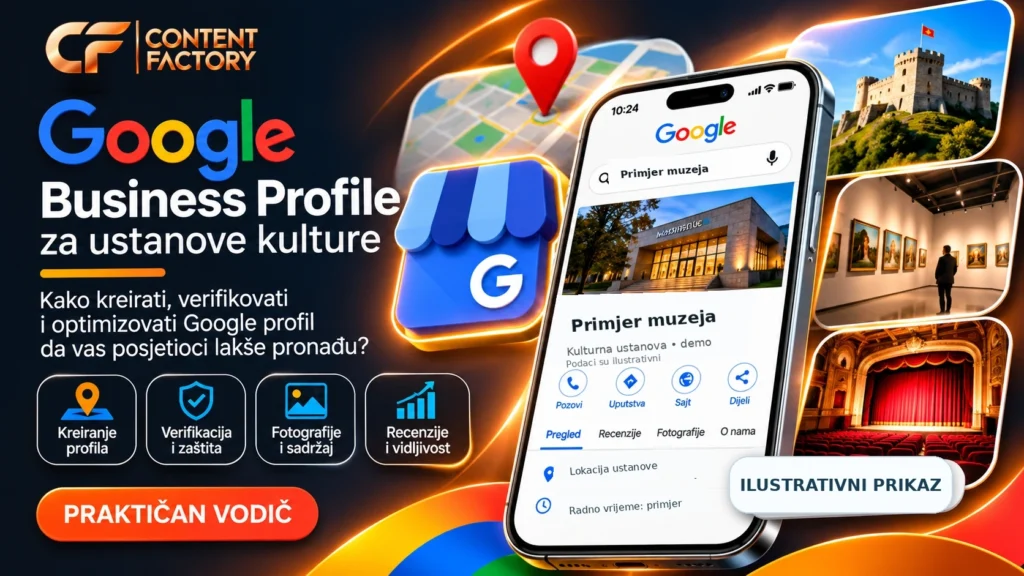
Vaša ustanova može imati odličan program, a da je posjetilac ipak ne pronađe. Google Business Profile je besplatan način da muzej, galerija, biblioteka ili kulturni centar koji ispunjava Google uslove na Google pretrazi i Maps-u prikaže tačnu lokaciju, satnicu, fotografije, kontakte i recenzije.
Ovaj vodič iz serijala „Digitalni put turiste“ pokazuje šta raditi ako profil već postoji, kako dodati ili preuzeti upravljanje, proći verifikaciju, urediti podatke i zaštititi pristup. U fokusu nijesu reklame, već praktične informacije koje olakšavaju stvarnu posjetu.
1. Šta je Google Business Profile i kome je namijenjen?
Google Business Profile (GBP) je besplatan alat kojim ovlašćena osoba uređuje kako se odgovarajuća fizička lokacija prikazuje na Google Search i Google Maps-u. Posjetilac može pronaći adresu, pravac dolaska, satnicu, fotografije, kontakt, web sajt i iskustva drugih.
Posjetilac može naći ulaz, uslove obilaska, vrijeme posjete i fotografije postavke.
Jasna lokacija, javni termini, način pristupa zbirkama i kontakt.
Gdje se održava program, kako se dolazi i koje su informacije za publiku.
GBP nije zamjena za web sajt. Sajt ostaje glavno mjesto za potpun program, istorijat, pristupačnost, kataloge i zvanične dokumente, a profil treba da vodi ka tim informacijama.
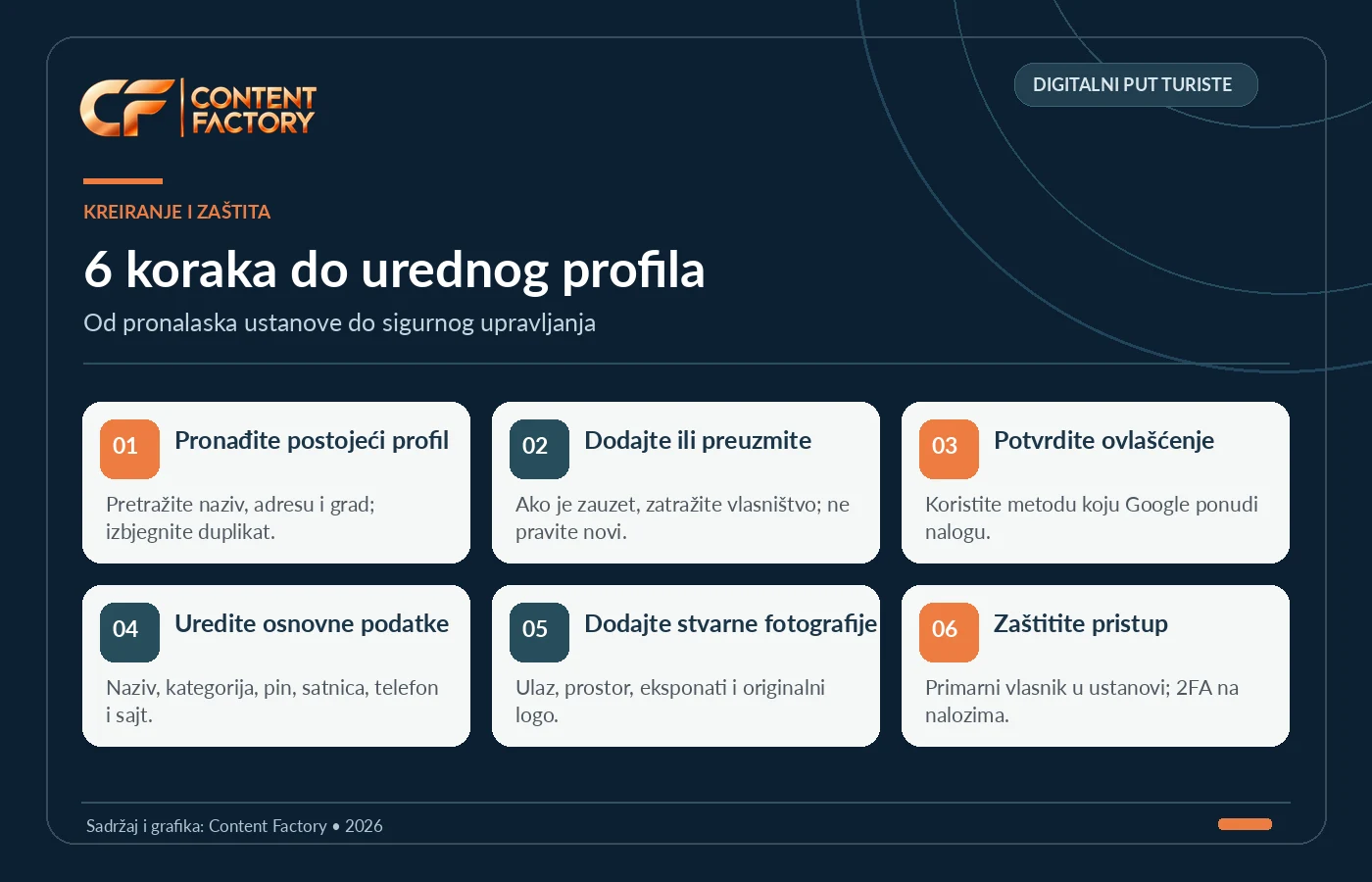
2. Prije kreiranja: provjerite da li profil već postoji
Najčešća greška je otvaranje novog profila za ustanovu koja već postoji na Google Maps-u. Duplikati mogu zbuniti posjetioce i dovesti do različitih kontakata, fotografija i recenzija.
- Otvorite Google Maps i unesite puni zvanični naziv ustanove i grad.
- Ponovite pretragu skraćenim ili starim nazivom, adresom i nazivom ulice.
- Provjerite da li rezultat zaista označava istu fizičku lokaciju i da li ima tačan pin.
- Ako ga nema, pređite na kreiranje novog profila. Ako postoji, provjerite da li je preuzet ili verifikovan.
Otvorite rezultat na Maps-u i, ako je dostupno, izaberite Claim this business → Manage now, zatim verifikaciju.
Ne kreirajte drugi. Preko business.google.com/add pronađite profil i pošaljite Request Access / Zatraži pristup.
Za zahtjev postojećem vlasniku Google navodi tri dana za odgovor. Odgovor može biti odobren, odbijen ili izostati; kada odgovora nema, mogućnost preuzimanja nije uvijek garantovana i zavisi od prikazanih koraka. Google: Request ownership.
3. Kako dodati novi ili preuzeti postojeći profil
Ako profil još ne postoji
- Prijavite se Google nalogom koji ustanova dugoročno kontroliše.
- Otvorite business.google.com/add i izaberite Add your business to Google.
- Unesite stvarni naziv ustanove, odgovarajuću kategoriju i tačnu adresu.
- Provjerite da Google pin pokazuje lokaciju stvarnog dolaska, a ne pogrešnu ulicu ili susjedni objekat.
- Dodajte službeni telefon i URL web sajta kada su ponuđeni.
- Izaberite jednu od metoda verifikacije koje Google prikaže i ispratite korake.
- Nakon potvrde uredite radno vrijeme, fotografije i detalje namijenjene posjetiocima.
Ako nepreuzeti profil već postoji
- Pronađite ustanovu na Google Maps-u ili pretrazi.
- Izaberite Claim this business, ako je opcija ponuđena.
- Prijavite se kao ovlašćeni predstavnik i pratite dostupnu verifikaciju.
4. Verifikacija profila: kako se pripremiti
Verifikacija potvrđuje da predstavnik zaista upravlja ustanovom ili je ovlašćen da to radi. Google automatski određuje ponuđene metode; one mogu obuhvatiti video, telefon/SMS, email, razgovor uživo ili druge mogućnosti, zavisno od profila. Ne može se uvijek birati željena metoda. Google: Verify your business.
Ako je ponuđena video-verifikacija
- Pripremite telefon na kojem možete otvoriti svoj Google Business Profile i započeti postupak Get verified → Business video.
- Isplanirajte kadar koji povezuje ustanovu sa lokacijom: fasada, javni ulaz, tabla sa nazivom, karakteristični prostor i dokaz da imate ovlašćen pristup.
- Snimite jedan jedinstven, neprekinut video od najmanje 30 sekundi. Snimak mora nastati tokom samog postupka, a ne biti ranije snimljen ili montiran.
- Ne prikazujte dokumenta sa ličnim brojevima, bankarske podatke, lica posjetilaca ili druge osjetljive informacije.
- Pregledajte snimak, otpremite ga kroz ponuđeni ekran i sačekajte status koji Google prikaže.
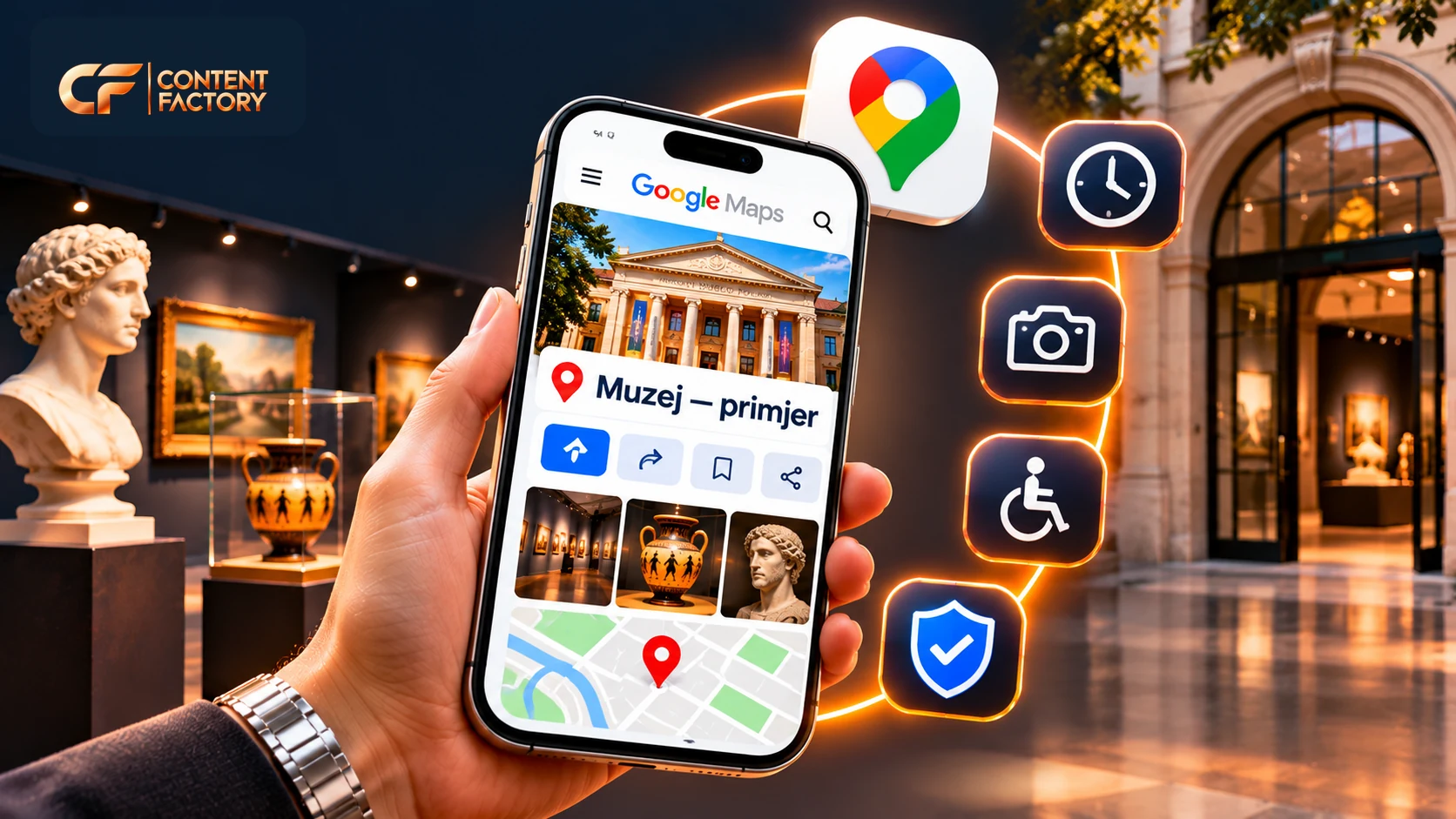
5. Optimizacija: naziv, kategorija, adresa i radno vrijeme
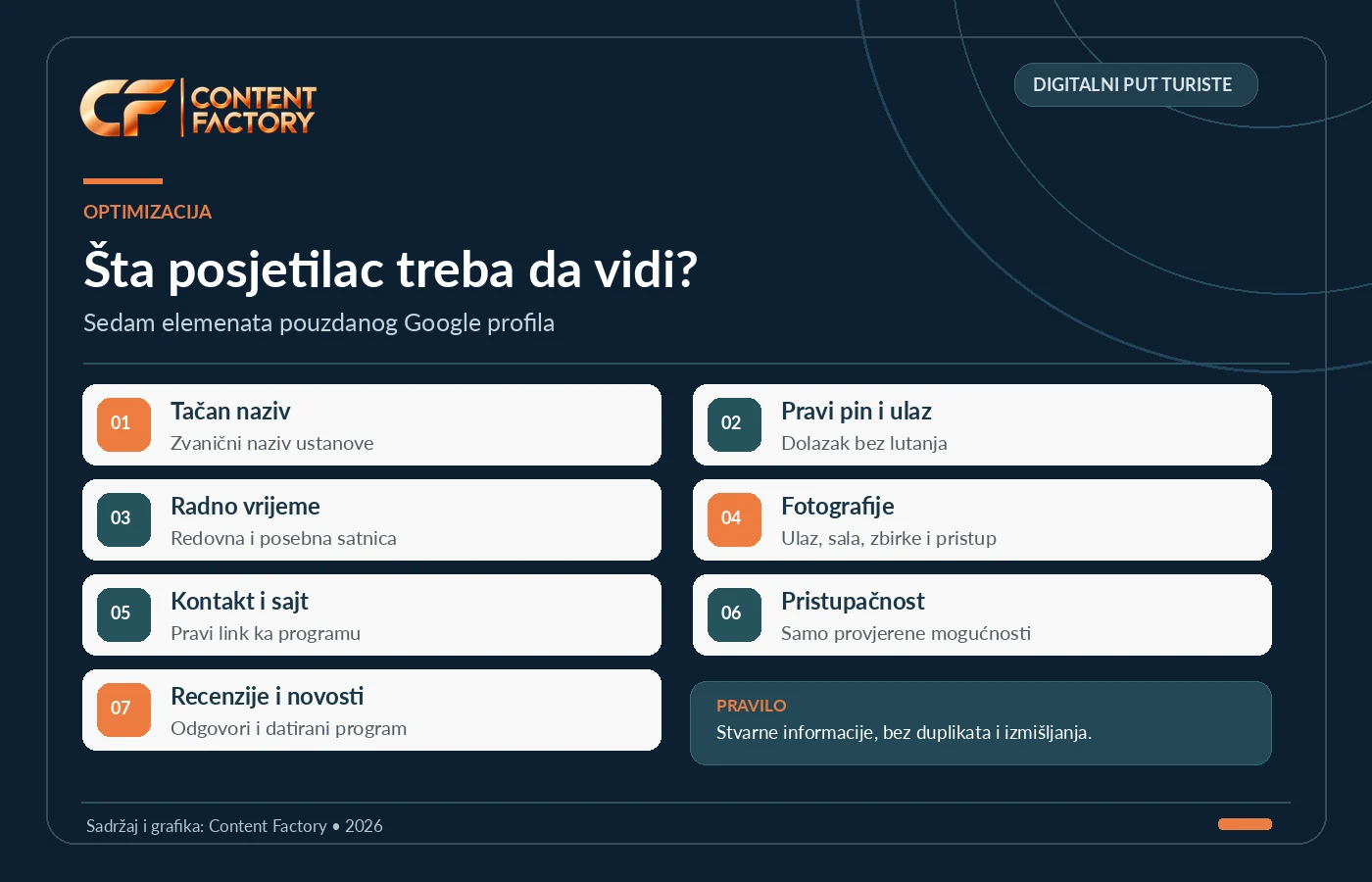
Kada posjetilac otvori profil, treba da brzo nađe gdje ste, kada može doći, šta može vidjeti i kako da kontaktira ustanovu. Neka podaci budu isti na profilu, web sajtu i ulazu u objekat.
Stvarni naziv sa table i sajta, bez gomilanja ključnih riječi poput „najbolji muzej u gradu“.
Najbliža stvarnoj djelatnosti ustanove, po ponuđenim Google kategorijama.
Provjerite rutu do stvarnog ulaza, uključujući slučajeve kada se ulaz nalazi u sporednoj ulici.
Satnica za javnu posjetu, ne samo za administraciju; unesite posebne sate za praznike.
Službeni kontakt i pravi link do programa, ulaznica ili informacija o posjeti.
Unesite samo ono što ste provjerili: pristup bez stepenica, lift ili posebnu pomoć.
„Muzej [naziv] čuva i predstavlja kulturnu i istorijsku baštinu [grada/regiona]. Posjetioci mogu pogledati stalnu postavku i povremene izložbe, uz informacije o terminima i organizovanim posjetama na našem sajtu.“
Ovo je demonstracioni tekst. Google opis ne treba da sadrži linkove, nepotvrđene tvrdnje ili reklamne fraze.
6. Fotografije i video: šta zaista postaviti?
Google navodi da su za fotografije preporučeni JPG ili PNG, 10 KB–5 MB i oko 720 × 720 px. Fotografije treba da budu oštre, dobro osvijetljene i da realno predstavljaju lokaciju. Kratki video za profil treba da traje do 30 sekundi, ima do 75 MB i kvalitet od najmanje 720p. Google: photos and videos.
Šest korisnih vrsta fotografija za ustanovu kulture
Fasada sa nazivom i kadar koji pomaže posjetiocu da prepozna objekat.
Mjesto parkiranja ili početak prilazne staze, samo kada je relevantno.
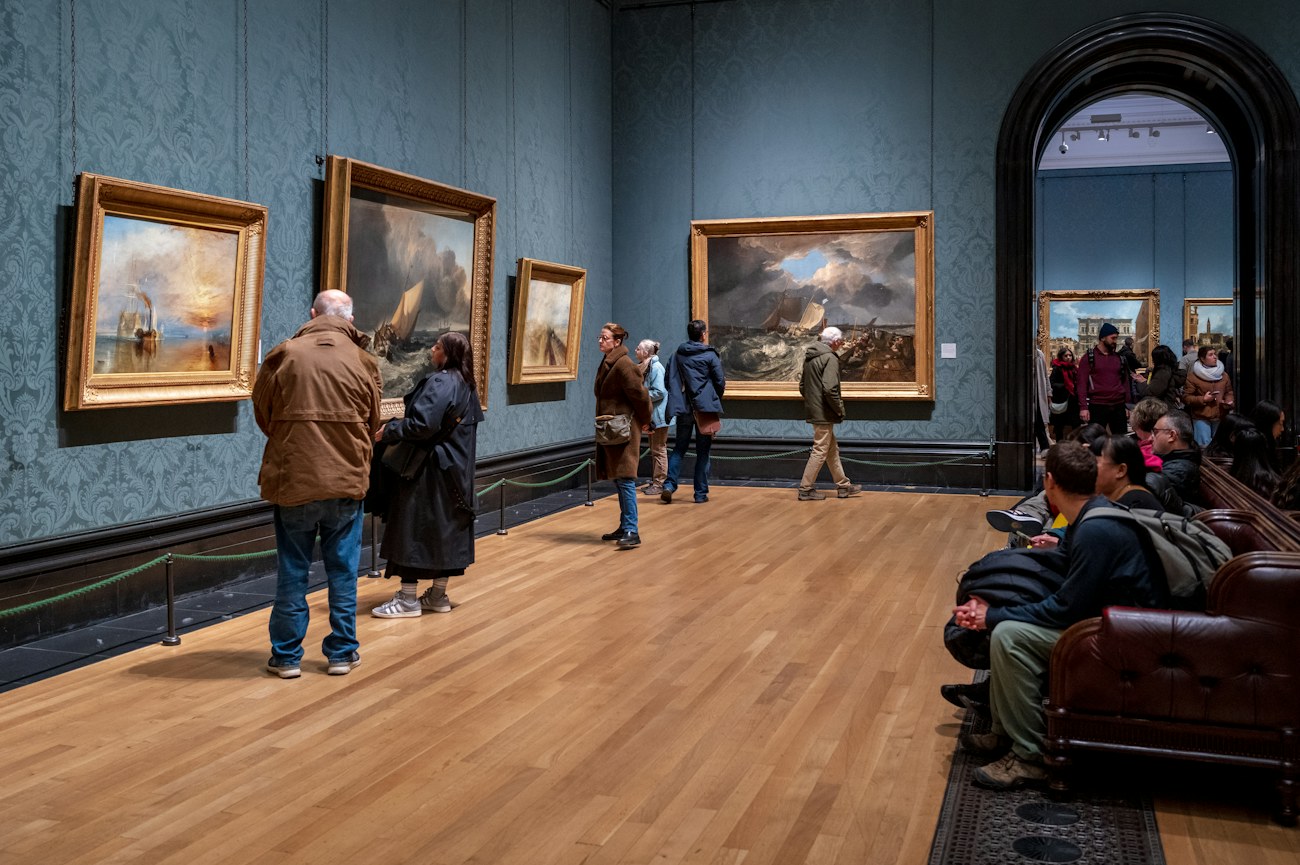
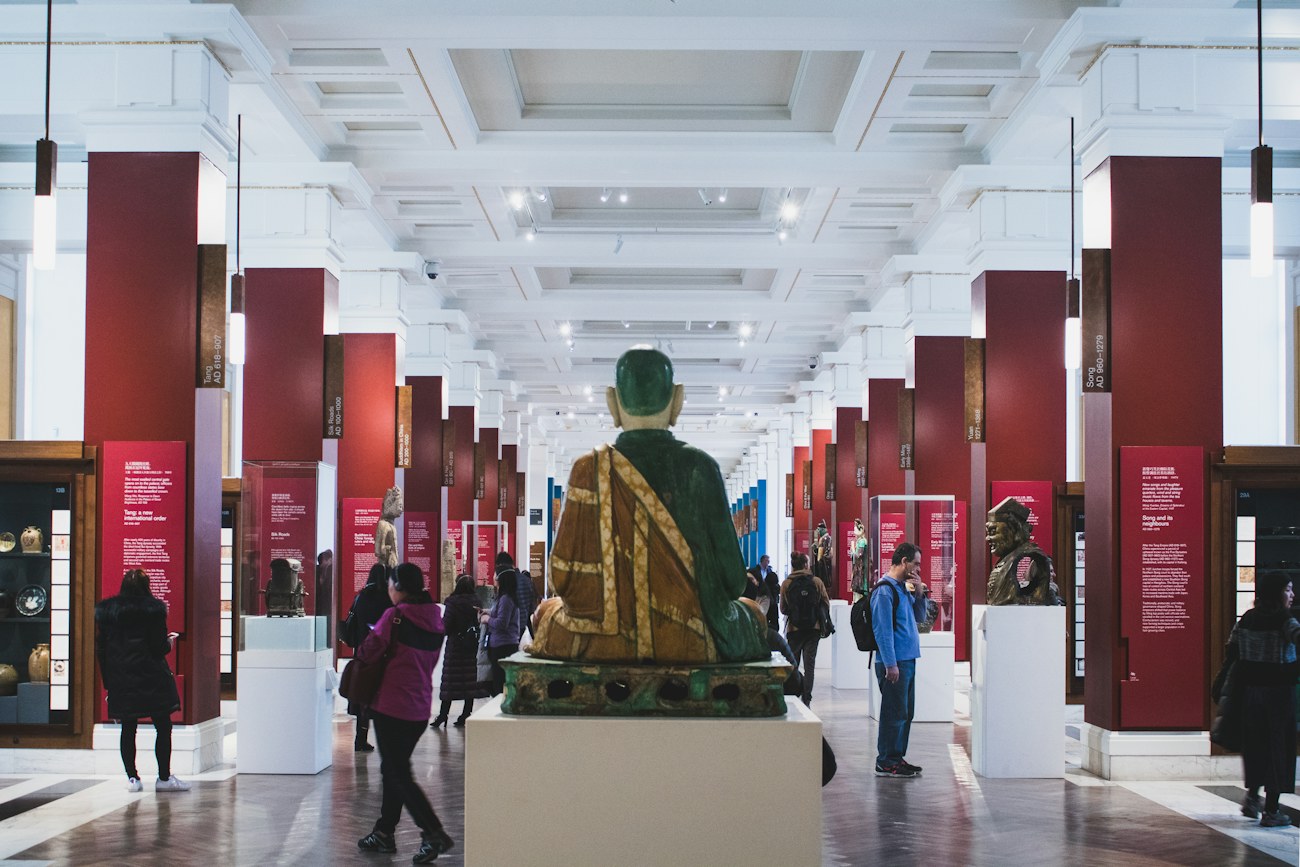
Prava sala i nekoliko reprezentativnih eksponata uz poštovanje prava.
Autentična atmosfera programa, uz saglasnosti i tačan kontekst.
Ulaz bez prepreka, rampa, lift i druge provjerljive pogodnosti.
Znak ustanove u verziji koja ostaje čitljiva i u malom prikazu.
Cover fotografija: možete predložiti naslovnu, ali Google ne garantuje da će baš ona biti prikazana kao prva slika. Slike koje su postavili posjetioci mogu se pojaviti na profilu; neprikladne se prijavljuju odgovarajućim postupkom. Ne koristite generisane slike stvarnog muzeja kao da su fotografije njegove postavke.
7. Šta su Updates, Events, Offers i recenzije?
Google Business Profile ima mogućnosti za prikaz korisnih objava. Update je novost ili obavještenje, Event najava događaja sa datumom i satnicom, a Offer služi za promocije kada su primjenljive i dozvoljene. Muzej ili kulturni centar će najčešće koristiti Updates i Events. Nazivi i dostupnost mogu se razlikovati po nalogu.
Otvorena nova postavka, izmijenjeno radno vrijeme, posebna posjeta ili edukativni program.
Izložba, koncert ili književno veče sa početkom, završetkom i informacijom o dolasku.
Posebna ponuda kada je zaista relevantna i kada ispunjava pravila; nije potrebna svakoj ustanovi.
Stvarni utisci posjetilaca koje treba pratiti, po potrebi prijaviti i profesionalno odgovoriti.
Prema aktuelnim Google uputstvima objava se pravi putem Posts → Add post, a moguće je i zakazivanje ili ponavljanje objava kada je opcija ponuđena. Za događaj unesite vrijeme početka i završetka: ako to izostavite, Google može prikazati cjelodnevni događaj. Google: Create & manage posts.
8. Kako dodati fotografiju i objaviti novost ili događaj
Dodavanje fotografije
- Prijavite se Google nalogom koji ima pravo da uređuje verifikovan profil.
- U Google pretrazi ili Maps-u pronađite svoju ustanovu i otvorite alate profila.
- Izaberite Photos → Add photos ili ekvivalentnu opciju na uređaju.
- Izaberite autentičnu fotografiju ili odgovarajući logo, bez pretjeranih filtera i obmanjujućih izmjena.
- Potvrdite otpremanje i provjerite da li se fotografija pojavila nakon obrade.
Objava novosti ili događaja
- Otvorite Posts → Add post, kada je opcija dostupna.
- Izaberite Update ili Event.
- Unesite jasan naslov i kratko objašnjenje korisno posjetiocima.
- Za Event dodajte provjerene datume, vrijeme početka i završetka i odgovarajuću fotografiju.
- Dodajte dugme ili link ka stranici programa, ulaznica ili detaljima na sajtu, ako je omogućeno.
- Provjerite javni prikaz, podatke i pravila sadržaja prije objave. Ako se termin promijeni, ispravite postojeću objavu i sajt.
Otvaranje izložbe „[naziv]“
📅 [Datum], [početak]–[završetak]
📍 [Tačna adresa ustanove]
🎟️ [Uslovi ulaza]
Detalji programa: vašdomen.me/izlozba
Primjer služi za vježbu. Prije objave zamijenite sve podatke stvarnim informacijama.
Ne stavljajte neprovjerene brojeve telefona i adrese u tekst Google Posts-a; Google može odbiti objave koje krše pravila. Pravila za objave i fotografije.
9. Recenzije: kako ih tražiti i profesionalno odgovarati
Recenzije su iskustva stvarnih posjetilaca, ne takmičenje u broju petica. Nakon obilaska možete neutralno pozvati gosta da napiše utisak putem linka ili QR koda koji nudi Google profil.
„Hvala vam što ste posjetili našu ustanovu. Ako želite, podijelite svoje stvarno iskustvo na Google-u. Vaše mišljenje nam pomaže da bolje informišemo buduće posjetioce.“
„Hvala na posjeti i lijepom komentaru. Drago nam je da vam se postavka dopala. Vidimo se na narednom programu.“
„Hvala što ste nam ukazali na problem. Žao nam je zbog iskustva. Molimo vas da nam pišete službenim putem kako bismo provjerili konkretne okolnosti.“
Google zabranjuje plaćanje, popuste i poklone u zamjenu za recenziju ili izmjenu negativne ocjene, kao i lažne utiske zaposlenih predstavljene kao posjete. Možete pozvati na autentičnu recenziju, ali ne smijete uslovljavati nagradom ni pozitivnom ocjenom. Google: zabranjeni i ograničeni sadržaj.
Ne objavljujte lične podatke iz pritužbi. Recenzije koje krše pravila prijavite kroz zvanične alate, ali nemojte prijavljivati samo zato što su negativne.
10. Zaštita profila: vlasnik, menadžeri i 2FA
Google razlikuje primarnog vlasnika (primary owner), druge vlasnike i menadžere (managers). Menadžeri mogu uređivati brojne podatke, odgovarati na recenzije i objavljivati sadržaj, ali ne mogu dodavati i uklanjati korisnike kao vlasnici. Svaka osoba treba da radi sa svojim Google nalogom, bez dijeljenja lozinke. Google: owners & managers.
Treba da bude pouzdano ovlašćena osoba/institucionalni pristup pod kontrolom ustanove.
Šira ovlašćenja za upravljanje profilom i korisnicima; dodjeljujte pažljivo.
Za svakodnevno uređivanje, fotografije, objave i odgovore, bez dijeljenja glavne lozinke.
- Otvorite Business Profile settings → People and access ili ponuđenu opciju upravljanja korisnicima.
- Provjerite primarnog vlasnika i sve postojeće vlasnike i menadžere.
- Saradnicima dodijelite ulogu potrebnu za njihov posao, bez nepotrebne kontrole nad vlasništvom.
- Uključite Google 2-Step Verification na svakom pristupnom nalogu i sačuvajte metode oporavka.
- Po odlasku zaposlenog ili završetku angažmana pregledajte i ukinite nepotrebne pristupe.
- Redovno pratite Google updates i predložene izmjene jer Google može ažurirati javne podatke na osnovu prijava i drugih izvora.
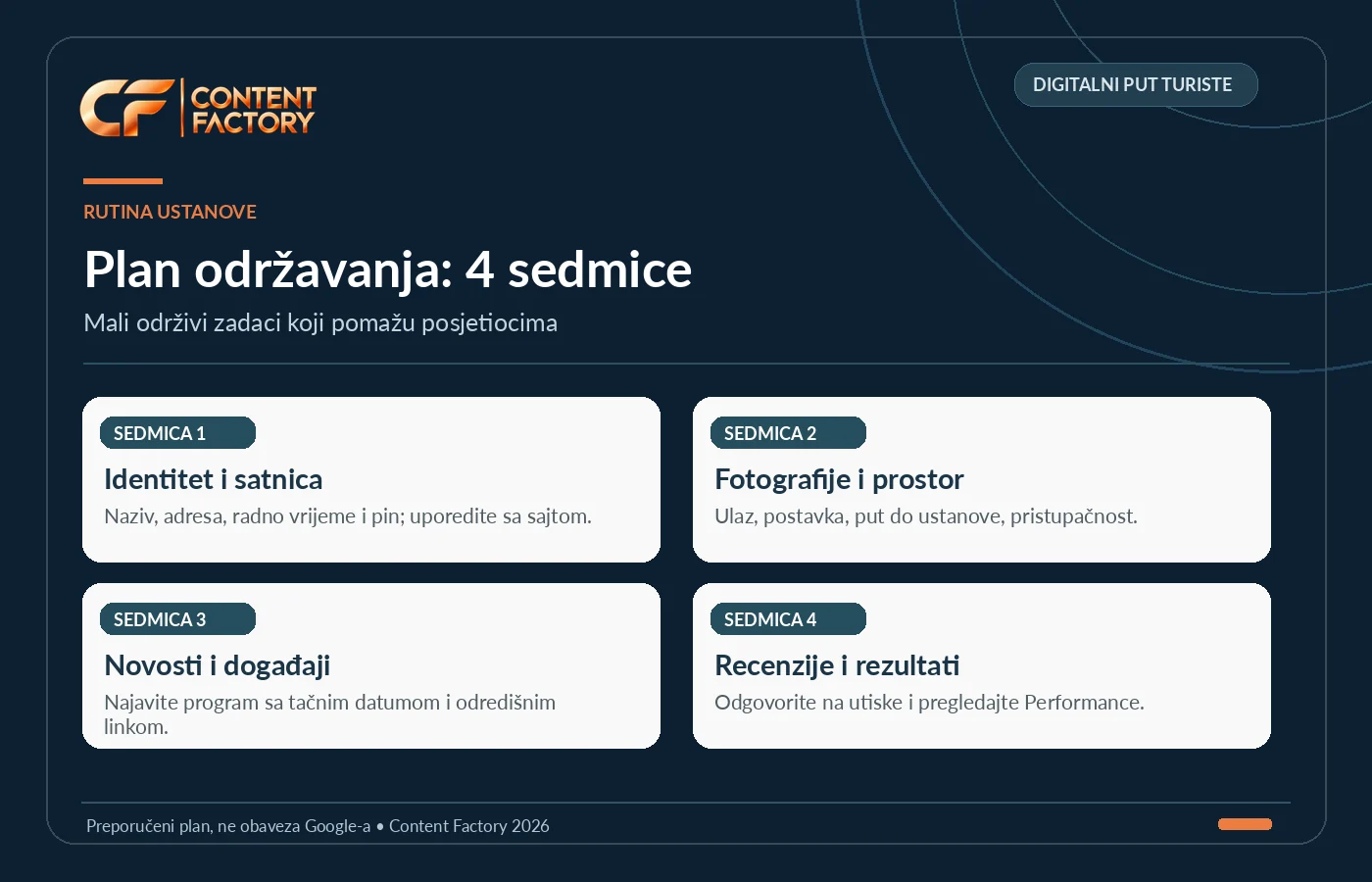
11. Održavanje profila: praktičan plan za četiri sedmice
Profil ne treba uređivati samo jednom. Mnogo važnije od čestih beskorisnih objava jeste da su osnovni podaci uvijek tačni — naročito prije praznika, rekonstrukcije, događaja i sezone posjeta.
Šta pratiti u Performance izvještaju?
Da li ljudi pronalaze profil kroz Google pretragu i Maps?
Koliko se korisnika interesuje za pravac do ustanove?
Da li profil vodi ka programu, kontaktu ili informacijama o posjeti?
Da li kontakt i radno vrijeme zaista odgovaraju potrebama posjetilaca?
Na verifikovanom profilu otvorite Performance i izaberite period. Pokazatelji se mogu razlikovati i nijesu isto što i broj stvarnih dolazaka. Google: Performance.
Mjesečna provjera: uporedite Google profil, web sajt, društvene mreže, Tripadvisor i druge turističke kanale. Posebno provjerite radno vrijeme, lokaciju, naziv i linkove.
12. Kontrolna lista prije javnog predstavljanja
- ☐ Provjerili smo da li profil već postoji i da nijesmo otvorili duplikat.
- ☐ Ustanova ima stvarnu podobnu lokaciju i odgovarajuću Google kategoriju.
- ☐ Novi ili preuzeti profil prošao je ponuđenu verifikaciju.
- ☐ Zvaničan naziv, adresa, mapa i ulaz su tačni.
- ☐ Redovna i posebna radna vremena odražavaju stvarne javne posjete.
- ☐ Telefon, link do sajta i informacije o pristupačnosti su provjereni.
- ☐ Dodali smo originalni logo i autentične fotografije prostora, bez izmišljenih eksponata.
- ☐ Najave i događaji imaju provjerene datume i linkove.
- ☐ Neutralno pozivamo na stvarne recenzije; ne nudimo nagrade za ocjene.
- ☐ Primarni vlasnik je pod kontrolom ustanove; uloge su poznate i 2FA uključena.
- ☐ Neko redovno provjerava Google izmjene, recenzije i Performance.
13. Česti problemi i kako postupiti
Pokrenite Request Access i pratite odgovor; ne otvarajte duplikat.
Provjerite zahtjeve za konkretnu metodu i Google podršku; ne kupujte „brzu verifikaciju“.
Sačekajte obradu, provjerite format, prava i moguće odbijanje zbog pravila sadržaja.
Provjerite Google updates, ispravite podatke i uskladite ih sa sajtom.
Rješavajte kroz zvaničan postupak za duplikate i vlasništvo, a ne novom stranicom.
Neutralno pozovite stvarne posjetioce da podijele iskustvo, bez uslovljavanja ocjenom.
Za Google Business Profile ne postoji univerzalno dugme ili rješenje za sve slučajeve. Prije većih izmjena provjerite profil, ovlašćenja, Google Help Center i stvarno stanje lokacije.
Zvanični Google izvori i dodatna uputstva
Uputstva su pregledana u novembru 2026. Google može mijenjati korisnički interfejs, pravila, dostupne metode verifikacije i pojedine funkcije. Uvijek uporedite ovaj vodič sa opcijama koje se prikazuju na nalogu ustanove.
- Ko ispunjava uslove za Google Business Profile.
- Dodavanje ili preuzimanje profila.
- Zahtjev za vlasništvo postojećeg profila.
- Verifikacija profila i video-verifikacija.
- Fotografije i video: formati i zahtjevi.
- Objave, novosti i događaji.
- Recenzije i nedozvoljeni sadržaj.
- Vlasnici i menadžeri i Performance podaci.
DIGITALNI PUT TURISTE
U drugim vodičima Content Factory detaljno smo objasnili:


Besplatne konsultacije sa Content Factory
Želite da pravilno postavite digitalne kanale ustanove, unaprijedite informacije za posjetioce ili edukujete zaposlene? Content Factory nudi audit, pomoć pri preuzimanju i optimizaciji profila, fotografisanje, sadržaj i praktične radionice.
Prvi razgovor je besplatan i bez obaveze.
Hajde da ovo pretvorimo u konkretan sistem za vaš biznis.
Razgovarajmo o cilju, kanalima i sljedećem potezu.
Kontaktirajte nas ↗