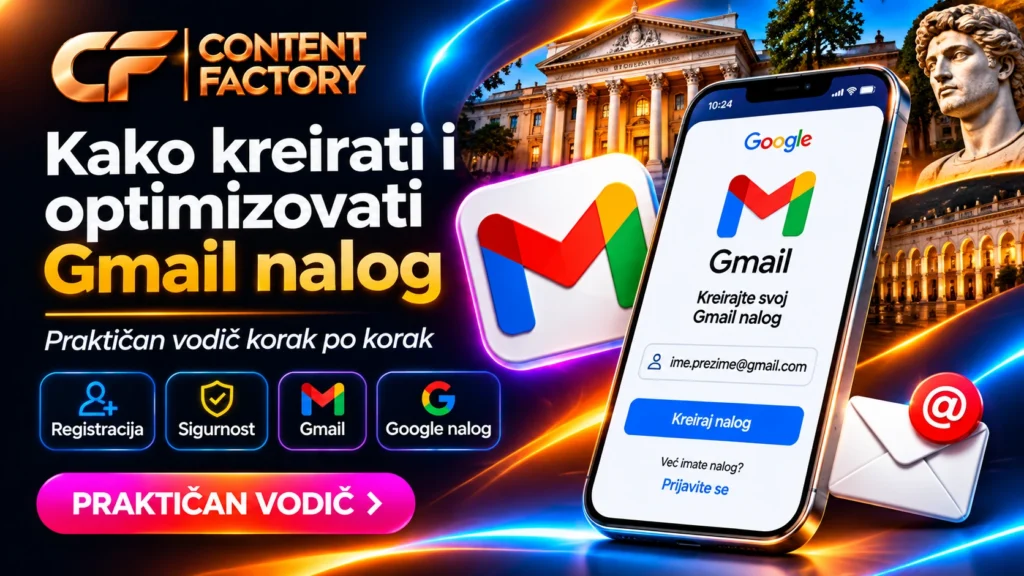
Želite da napravite novu Gmail adresu, a ne znate odakle da počnete? U ovom vodiču pokazujemo kako da otvorite Google nalog na računaru ili telefonu, izaberete Gmail adresu, postavite sigurnu lozinku i zaštitite nalog da mu kasnije ne izgubite pristup.
Uputstvo je namijenjeno početnicima, ali i zaposlenima u ustanovama kulture kojima Google nalog treba za Google Business Profile, Google Maps, Drive, YouTube i druge digitalne servise. Postupak je zasnovan na zvaničnim Google uputstvima, provjerenim u novembru 2026. godine. Izgled pojedinih ekrana i redosljed pitanja mogu se razlikovati u zavisnosti od uređaja i naloga.
1. Da li su Gmail nalog i Google nalog ista stvar?
Google nalog omogućava prijavu na Google servise: Gmail, Google Drive, Google Maps, YouTube, Google Photos i druge. Gmail je Google-ova usluga elektronske pošte, sa adresama koje se najčešće završavaju na @gmail.com.
Za otvaranje nove Gmail adrese kreirate Google nalog i odaberete novu Gmail adresu. Međutim, moguće je napraviti Google nalog koristeći i postojeću adresu, poput info@nazivustanove.me. U tom slučaju dobijate Google nalog za korišćenje podržanih Google servisa, ali ne i novu Gmail adresu @gmail.com.
Ova razlika je posebno važna ustanovama kulture koje žele da upravljaju Google Business profilom bez vezivanja svega za privatnu Gmail adresu jednog zaposlenog.
2. Šta treba da pripremite?
- Telefon ili računar sa internet vezom.
- Ime i prezime koje ćete unijeti u prijavni obrazac.
- Predlog željene Gmail adrese, na primjer
ime.prezime.primjer@gmail.com(samo ilustracija; dostupnost nije potvrđena). - Jaku, jedinstvenu lozinku i siguran način da je sačuvate.
- Telefon pri ruci, jer Google ponekad zahtijeva potvrdu broja ili dodatnu provjeru.
- Po mogućnosti, drugu aktivnu email adresu za oporavak pristupa.
Važno: otvaranje standardne Gmail adrese za ličnu upotrebu je besplatno. Za poslovnu poštu sa sopstvenim domenom i dodatnim administrativnim funkcijama postoji posebna, najčešće plaćena usluga Google Workspace.
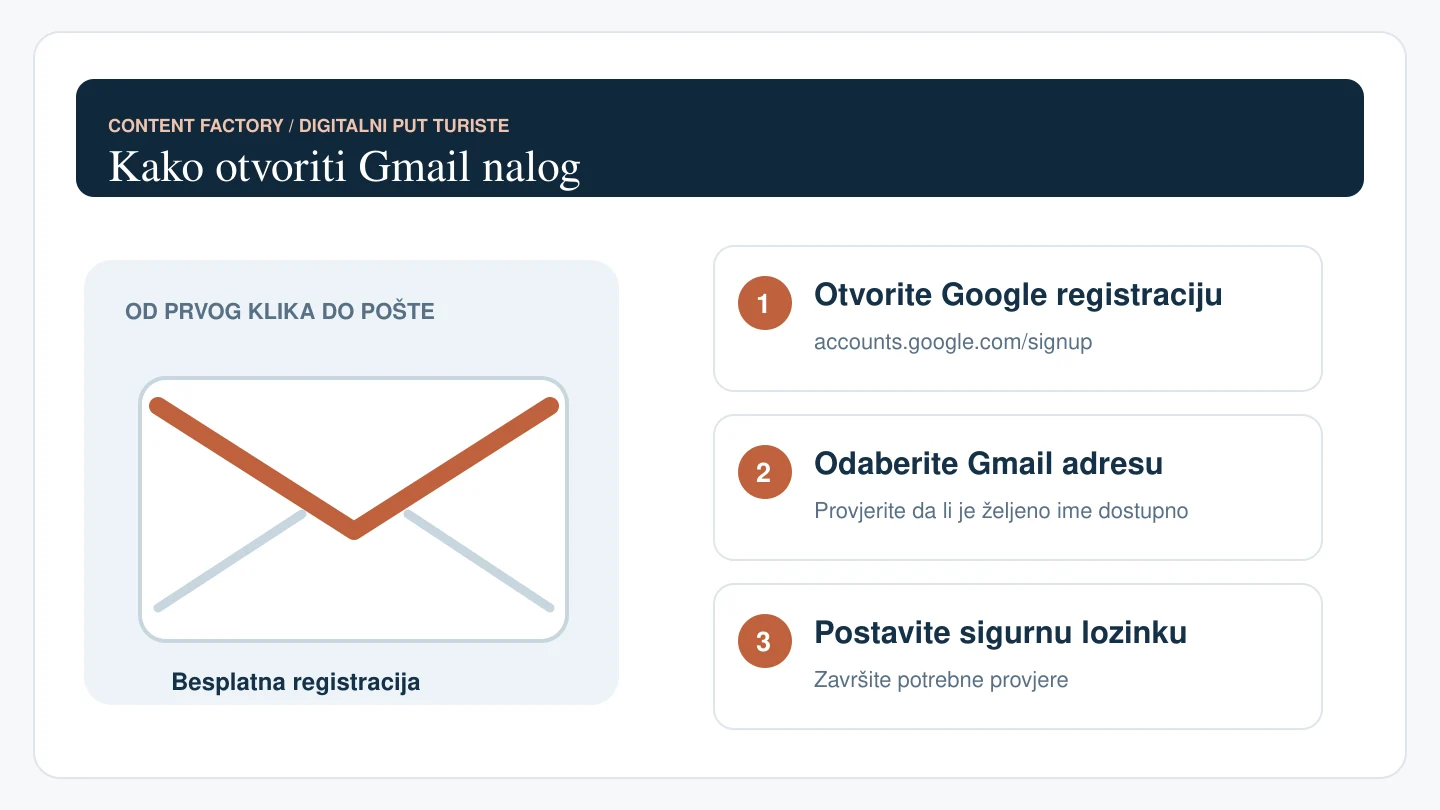
3. Kako kreirati Gmail nalog na računaru — korak po korak
- Otvorite zvaničnu Google stranicu: u pretraživaču posjetite accounts.google.com/signup. Ako se pojavi ekran za prijavu, izaberite Create account („Kreiraj nalog“). Ako ste već prijavljeni na drugi nalog, Google može prvo zatražiti promjenu naloga ili odjavu.
- Odaberite za koga otvarate nalog: Google može ponuditi For my personal use (za ličnu upotrebu), For my child (za dijete) ili For work or business (za posao). Za običnu ličnu Gmail adresu odaberite prvu mogućnost.
- Unesite osnovne podatke: ime, prezime, datum rođenja i druge informacije koje se prikazuju u obrascu. Kliknite Next („Dalje“).
- Izaberite Gmail adresu: možete prihvatiti Google-ov predlog ili odabrati da sami napravite adresu. Upišite željeno korisničko ime. Ako je zauzeto, pokušajte drugačiju kombinaciju koja nije rezervisana ili previše slična postojećoj adresi.
- Kreirajte lozinku: izaberite dugu, jedinstvenu lozinku koju ne koristite na drugim servisima. Unesite je ponovo ako Google traži potvrdu. Lozinku čuvajte u pouzdanom menadžeru lozinki, a ne u javnom dokumentu ili poruci.
- Izvršite provjeru ako se zatraži: Google može tražiti potvrdu telefonskog broja, SMS kod, potvrdu putem uređaja ili drugi način provjere. Broj telefona nije obavezan u svakom postupku registracije, ali provjera ponekad jeste neophodna.
- Dodajte podatke za oporavak: ako se ponudi broj telefona ili rezervna email adresa, unesite podatke kojima dugoročno imate pristup. Ove opcije se mogu naknadno urediti u sigurnosnim podešavanjima.
- Pročitajte i potvrdite ponuđene uslove: pregledajte Google-ova obavještenja o privatnosti i uslovima korišćenja, pa završite registraciju prema prikazanim koracima.
- Otvorite poštu: posjetite mail.google.com. Ako je nalog uspješno kreiran, možete pristupiti Gmail sandučetu.
Savjet: nazivi dugmadi na vašem ekranu mogu biti prevedeni ili prikazani na engleskom. Ako uputstvo prikazuje „Dalje“, a vi vidite „Next“, riječ je o istom koraku.
4. Kako napraviti Gmail nalog na Androidu ili iPhone-u?
Postupak na telefonu veoma je sličan onom na računaru. Najjednostavnije je da kroz mobilni pretraživač otvorite Google stranicu za registraciju i pratite prethodne korake.
Ako već imate aplikaciju Gmail, u njoj obično možete dodati nalog preko profilne fotografije ili menija za naloge, izabrati Add another account („Dodaj drugi nalog“), zatim Google i opciju Create account. Tačan raspored opcija razlikuje se između Androida, iPhone-a i verzija aplikacije.
Ne morate ukloniti postojeći Gmail nalog da biste koristili novi: Gmail aplikacija podržava više naloga. Pazite da prilikom slanja poruke izaberete tačnu adresu pošiljaoca.
5. Obavezno zaštitite nalog nakon registracije
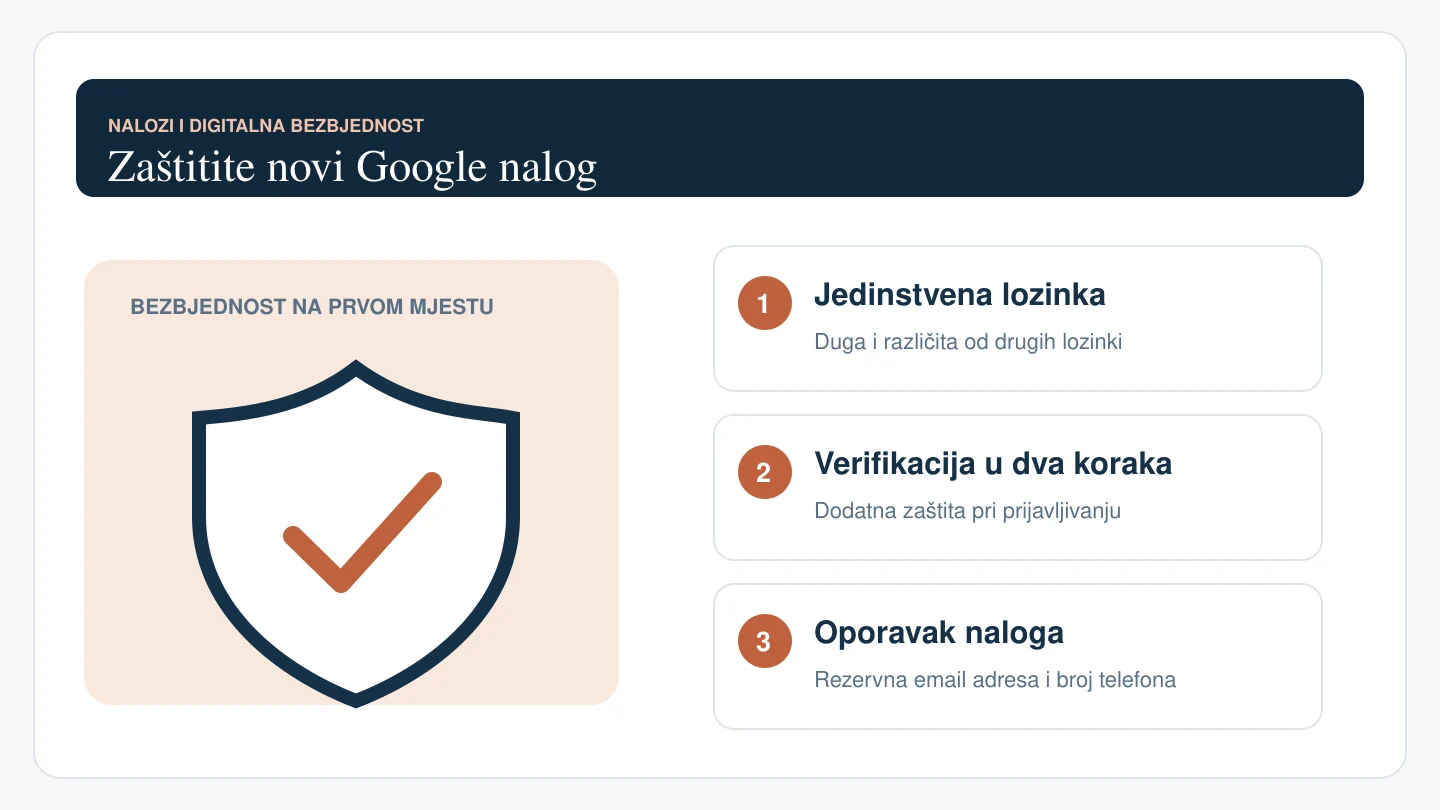
Otvaranje naloga je tek prvi korak. Posjetite myaccount.google.com/security i provjerite sigurnosna podešavanja.
- Uključite verifikaciju u dva koraka (2-Step Verification): u odjeljku za prijavljivanje pronađite odgovarajuću opciju i pratite Google-ova uputstva. Tako lozinka sama po sebi nije jedina zaštita.
- Dodajte rezervni email i telefon za oporavak: koristite podatke kojima zaista upravljate i kojima ćete imati pristup ako promijenite uređaj.
- Sačuvajte rezervne kodove ako ih podesite: čuvajte ih na bezbjednom mjestu, odvojeno od javnih i zajedničkih dokumenata.
- Nikada ne dijelite lozinku ili verifikacione kodove: čak ni sa osobom koja tvrdi da je iz Google podrške. Ako nekome treba pristup Google Business profilu, dodijelite mu odgovarajuće ovlašćenje, a ne glavnu lozinku.
Zvanična pomoć: verifikacija u dva koraka i podaci za oporavak naloga.
6. Posebno važno: Google nalog za muzej, galeriju ili drugu ustanovu
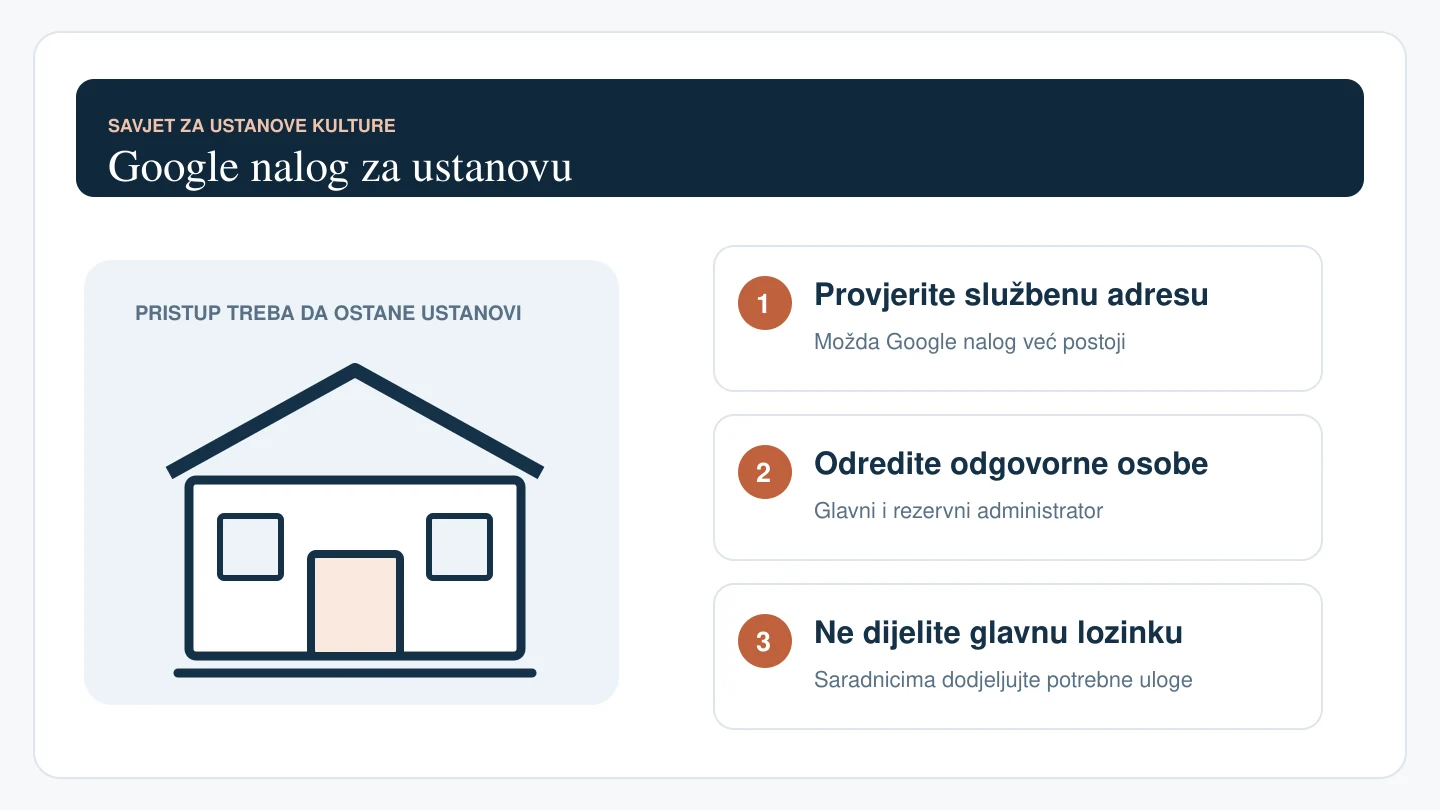
Ako Gmail ili Google nalog otvarate za upravljanje digitalnim prisustvom ustanove, prvo provjerite da li ustanova već ima službeni Google nalog ili zvaničnu email adresu. Nemojte automatski praviti novi privatni Gmail za svaku društvenu mrežu ili Google profil.
- Za nove Google servise: ako postoji službena adresa, razmotrite Google nalog povezan s tom adresom ili postojeći organizacioni Google Workspace nalog.
- Za Google Business Profile: utvrdite ko je stvarni vlasnik i ko ima pravo upravljanja. Ako profil već postoji, provjerite mogućnost dobijanja pristupa prije otvaranja bilo čega novog.
- Za rad tima: odredite ovlašćenu odgovornu osobu i rezervnog administratora, a saradnicima dodijelite uloge koje im trebaju.
- Za kontinuitet: uklonite zavisnost od jednog privatnog telefona, jedne privatne email adrese ili zaposlenog koji može napustiti ustanovu.
Za sljedeći korak pogledajte i naš vodič: Kako kreirati, preuzeti i zaštititi Google Business Profile ustanove kulture.
7. Najčešće poteškoće prilikom kreiranja Gmail naloga
Željeno korisničko ime je zauzeto
Izaberite drugu kombinaciju. Google ne dopušta ni neka imena koja su veoma slična postojećim, ranije korišćena ili rezervisana radi sprječavanja zloupotrebe.
Google traži broj telefona — zar nije opcionalan?
Dodavanje broja je u pojedinim tokovima opcionalno, ali Google ponekad zahtijeva provjeru telefonom prije registracije ili prijave kako bi spriječio zloupotrebe. Nije moguće garantovati registraciju bez dodatne provjere. Zvanično objašnjenje Google-a.
Verifikacioni SMS ne stiže
Sačekajte nekoliko minuta, provjerite broj i mrežu. Ako Google ponudi poziv umjesto SMS-a, možete izabrati tu opciju. Ne dijelite kod sa drugima.
Telefon javlja da je broj korišćen previše puta
Google ograničava upotrebu brojeva za registraciju i provjeru naloga radi zaštite od zloupotreba. Slijedite dozvoljene opcije prikazane na ekranu; ne pokušavajte da zaobilazite sigurnosne kontrole.
Već imam Gmail — treba li mi još jedan?
Ne nužno. Jedan Google nalog omogućava pristup velikom broju servisa. Novi nalog ima smisla ako želite jasno odvojiti privatne i službene aktivnosti ili vam organizaciona pravila to nalažu.
Zaboravio sam lozinku
Pokrenite zvanični postupak na Google stranici za oporavak naloga. Zbog toga su rezervni email, telefon i zaštita naloga važni od samog početka.
8. Završna provjera: da li ste uspješno otvorili Gmail nalog?
- Možete se prijaviti na Gmail svojom novom adresom.
- U gornjem uglu naloga prikazuje se ispravno korisničko ime ili email adresa.
- Poslali ste probnu poruku na adresu kojoj imate pristup i, po mogućnosti, dobili odgovor.
- Podesili ste rezervne načine oporavka i provjerili verifikaciju u dva koraka.
- Ako je nalog službeni, ovlašćene osobe znaju ko njime upravlja — bez dijeljenja privatnih lozinki.
Zaključak: Gmail nalog je moguće otvoriti za nekoliko jednostavnih koraka, ali najvažniji dio je odabrati pravi tip naloga i zaštititi ga. Za ustanove kulture to je početak ozbiljnijeg rada na Google Maps-u, Google Business profilu i drugim digitalnim kanalima — ne cilj sam po sebi.
Zvanični izvori i dodatna pomoć
- Google: Create a Google Account for Gmail
- Google: Create a Google Account
- Google: Turn on 2-Step Verification
- Google: Set up recovery options
Napomena: Google povremeno mijenja izgled formulara i nazive opcija. Uvijek pratite uputstva prikazana na zvaničnom Google sajtu. Ovaj vodič je informativan i ne zahtijeva dostavljanje lozinke, SMS koda ili drugih pristupnih podataka organizatoru radionice.
Hajde da ovo pretvorimo u konkretan sistem za vaš biznis.
Razgovarajmo o cilju, kanalima i sljedećem potezu.
Kontaktirajte nas ↗